HDR (High Dynamic Range) Photography adalah salah satu teknik yang melibatkan pengetahuan dasar teknik memotret dan juga olah digital lanjutan. Dasarnya adalah membuat satu file foto (formatnya *.hdr) dengan menggabungkan beberapa foto berobjek sama “
persis” namun berbeda eksposurenya. Sehingga dihasilkan satu file foto yang rentang nilai dinamis yang tinggi (untuk keperl uan olah lanjutan artistiknya lebih luas variasinya)
1. Siapkan Foto Dasar
Saya gunakan istilah foto dasar ini sebagai foto yan g akan diolah untuk HDR. Syarat utama foto yang harus dipenuhi yaitu:
- minimal ada 3 foto dengan eksposure berbeda
(eksposure adalah ukuran kecerahan suatu foto. Nilai minus berarti foto semakin gelap, nilai plus sebaliknya dan nilai 0 cahaya normal)
- 3 foto yang akan diambil tersebut harus memiliki objek yang sama persis, gunakan tripod, atau letakkan di atas permukaan datar tanpa mengubah posisi saat memotret karena 3 foto itu akan digabungkan nanti menjadi satu foto. Jika dah biasa dengan DSLRnya… bisa juga tanpa tripod.
Semua itu akan mudah dipenuhi dengan kamera Digital Single Reflex Lens (D-SLR) karena pengaturan eksposure dapat dilakukan secara otomatis dengan continuous shot pada mode Bracket (mode yang memotret 3 atau lebih foto secara berurutan dengan eksposure yang berbeda), atau secara manual dengan mengatur eksposure pada kecepatan shutter speed berbeda-beda. Ingat jangan mengubah aperturenya. Dan tripod adalah hal yang sangat diperlukan untuk mendapatkan hasil yang baik karena tentu kita tidak ingin objek kita bergeser antara satu foto dengan yang lainnya bukan?
2. Objek yang tepat buat dipotret untuk HDR
HDR akan dihasilkan dengan baik jika objek fotonya memiliki kontras warna yang kaya, pencahayaan tidak terlalu terang dan juga tidak terlalu gelap. Biasanya objek HDR adalah bangunan dengan langit yang awannya berarak indah, sunset, sunrise, awan mendung, dan variasi lainnya.
Umumnya juga objeknya adalah still object (objek tak bergerak). Karena kita tak ingin bukan gambar objek kita jadi tak karuan nantinya dengan objek bergerak. Meski ada juga yang mencobanya dan hasilnya pun luar biasa, namun itu dihasilkan juga atas perhitungan fotografi yang tepat dan butuh latihan. Untuk dasar kali ini cukup objeknya yang tetap saja.
Hindari memotret saat matahari bersinar kuat. Usahakan cahaya matahari terhalang awan, gedung atau lainnya sehingga pencahayaannya pas. Dan tentunya perhatikan kondisi objek yang menarik agar hasilnya semakin “maknyuss” nantinya.
Sebagai contoh saya mengambil objek rumah kaca pertanian di dekat lab saya di Utsunomiya University menjelang matahri terbenam. Saya gunakan 5 eksposure berbeda berturut-turut sebagai berikut (-2, -1, 0, +1, +2).

3. Siapkan Software yang sesuai
Format foto yang umumnya dihasilkan dari kamera kita adalah JPEG. Nah untuk membuat foto HDR maka kita memerlukan software khusus. Ada beberapa software yang bisa digunakan. Photoshop CS2 dan CS3 bagi yang dah ahli banget.
Kemudian ada Photomatix dan Dynamic Photo HDR.
Berikut link untuk mendownload dua software terakhir yang saya peroleh dari teman saya.
Photomatix Pro 3
(http://www.hdrsoft.com/download/win.html)
Dynamic Photo HDR
(http://rapidshare.com/files/108877356/PHOTO.HDRI.v3.0.rar)
Saya gunakan program Dynamic Photo HDR karena jauh lebih mudah menurut saya. Meski beberapa teman mengatakan berbeda. Dan selanjutnya di tutorial ini saya akan gunakan Dynamic Photo HDR (DP-HDR) sebagai pembahasan pengolahan.
4. Tahap Pengolahan
Setelah di instal. Buka Dynamic Photo HDR (DP-HDR) Hingga muncul window seperti ini.

Klik File > Create New HDRI hingga muncul window kecil bertuliskan Create New HDRI dia atasnya dengan opsi add images. Klik Add Image dan masukkan semua foto yang telah dipersiapkan buat olah HDR. (ingat langkah nomor 1 tentang syarat dasar foto HDR).
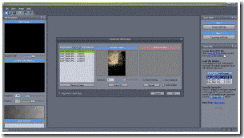
Jangan lupa menconteng Allign Files in Next Step di bagian kiri bawah box.
Setelah itu klik Ok.
Maka akan mucul proses Allignment (pengaturan foto agar beraturan satu sama lainnya). Setelah itu akan muncul windows baru bertuliskan Allign Files yang menganjurkan kita untuk mengecek hasil Allignment terakhir sebelum file HDR diciptakan. File foto yang belum pas allignmentnya akan terlihat seperti ini.

Cek satu-satu file di list bagian kanan. Jika ada yang belum benar proses penyatuannya maka geser-geser foto dengan menggunakan tombol arah pada keyboard hingga pas. Kemudian tekan Ok.

Akan muncul proses kalkulasi yang membutuhkan waktu beberapa saat tergantung komputernya. Hingga jadilah foto file HDR.
Tapi jangan kaget kalo hasilnya gak seperti yang diharapkan. Karena yang dihasilkan ini barulah file HDR dasarnya. Seperti berikut. Selanjutnya perlu dilakukan tone maping.
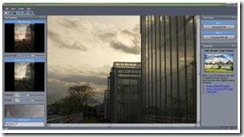
Klik Image > Tone Map HDR Image hingga muncul window box ini.

Selanjutnya adalah masalah kreativitas kita masing2 untuk menguji coba berbagai fitur di window box tone mapping ini. Saya selalu gunakan setting:
Eye Catching kemudian mengatur slide bar dibawahnya untuk mengatur hasil pewarnaan agar lebih dramatis.

Silakan mencoba untuk mengklik
Filter: Color di kanan atas window box untuk mencoba filter (meski saya lebih sering tak menggunakan ini)
Match Color, Kelvin, dan Light Tuner di bawah kanan foto yang kita olah untuk mencocokkan kondisi foto yang kita inginkan. Jangan lupa menconteng simbol NR (Noise Reduction di samping kanan bawah) untuk menghaluskan. Atur intensitasnya.
Jika sudah selesai, maka anda bisa mengecilkan ukuran foto dengan resize image.
Dan akhinya menyimpannya dengan menekan Process. Simpan dengan format JPEG atau apa aja yang anda inginkan. Gunakan TIFF untuk olah lanjutan di software lanjutan..
Dan hasil HDR saya adalah sebagai berikut ini…

Setelah itu… anda bisa menekan tombol Close untuk menutup tone maping dan kembali ke halaman HDR. Anda bisa menyimpan file HDR anda untuk mengolah lagi dilain waktu tanpa harus menggabungkan foto anda lagi.
HDR hanyalah bagian kecil dari fotografi… yang utama adalah pesan dalam foto yang dihasilkan pada setiap jepretan.
Smoga bermanfaat
Hendry Che


