Welcome to IncoherentArt

You'll find anything here........such as.....opo y...cari ndiri we ah...males aku njelasken....kalo nda ada bole cari ditempat lain...tapi ketoke ada kok....hehehehe....selamat berekplorasi...........

Smiley face

Kamis, 25 November 2010

Cara membuat Shortcut untuk Stndby, Restart, Shutdown, dan kunci komputer pada desktop

Tidak ada komentar:

clip_image002

Cara membuat Shortcut untuk Stndby, Restart, Shutdown, dan kunci komputer pada desktop

1. Pada Desktop, klik kanan = > New  => Shortcut

2.Paste kode berikut sesuai kegunaanya,

Shutdown Computer
Shutdown.exe -s -t 00  ( Shutdown secara langsung)
Shutdown.exe -s (Shutdown otomatis setelah 30deetik.) 
Restart Computer
Shutdown.exe -r -t 00
Sleep Computer/Standby
Rundll32.exe Powrprof.dll,SetSuspendState Sleep
Lock your Computer/Kunci Komputer
Rundll32.exe user32.dll LockWorkStation

Untuk Shortcut hibernate, baca di sini

3. Setelah itu, Next dan Tulis nama Shortcut-nya (Misal untuk Shortcut Shutdown , namanya Shutdown ,)
Nah, jika ingin mengganti ikon Shortcut tersebut, ikuti
1. Klik Kanan Shortcut
2. Buka Tab customize
3. Change Icon => Browse ikon-nya => Save
Selamat Mencoba !

Continue Reading...

Cara Memperbaiki File Type Exe yang Tidak Bisa Dibuka

3 komentar:

Pernah mengalami File Tyle Exe yang Tidak Bisa Dibuka ? Pasti rasanya sangat marah dan putus asa jika terjadi kesalahan sehinggal File Exe (Executable) tidak bisa dibuka. Entah karena virus atau salah pada Registry. Namun jangan terburu putus asa dan install ulang sistem windows Anda. Ada cara sederhana dan mudah untuk memperbaiki file Exe yang rusak dan tidak bisa dibuka. Mari ikuti terus tutorial Restore Broken Exe Association ini
Cara Memperbaiki File Type Exe

clip_image001

Mula-mula file berexstensi .exe masih normal

clip_image002

Tiba-tiba file .exe tersebut berubah menjadi
file berexstensi lain. Misal type .h4nk
Akibatnya, file tersebut tidak bisa dibuka

clip_image003

Jika dilihat reinciannya, maka hasilnya seperti di atas
( klik kanan file, lalu Options )

clip_image004

Langkah mudah memperbaiki file type .Exe yang tidak bisa dibuka :
Buka "Explorer", pada menu bar pilih "Tool" ,lalu "Folder Options"

clip_image005

Pada Folder Optioons, pilih "File Types", lalu klik tombol "New"

clip_image006

Lalu, klik tombol "Advanced"

clip_image007

Isikan persis seperti di atas, lalu OK

Sekarang lihat perubahannya. File yang ber Type Exe yang tidak bisa dibuka kini kembali normal. Biasanya kejadian seperti ini terjadi akibat komputer terserang virus atau karena kesalahan pada registry. Biasanya file .exe yang tidak bisa dibuka dikarenakan file tersebut sudah berganti tipenya, misal berubah menjadi File Type .H4nk. Jika demikian, maka ikutilah tutorial Memperbaiki File Type Exe yang Tidak Bisa Dibuka di atas.

Continue Reading...

Menggerakkan Kursor Tanpa Mouse

Tidak ada komentar:

clip_image002

Hay.....tips ini khusus bagi Anda pengguna PC atau komputer, dalam tips berikut akan saya bahas mengenai Cara menjadikan perangkat lain dalam komputer sebagai pengganti mouse. Misalnya, dalam keadaan tertentu mouse Anda tiba-tiba mati atau rusak, dan Anda tidak tahu apa yang harus dilakukan, mau membeli mouse tidak punya uang atau barangkali gak ada waktu.

Anda bisa mencoba tips berikut ini ,yaitu menggerakkan mouse dengan keyboard, tips ini sangat cocok dalam keadaan darurat jika mouse Anda tiba-tiba rusak.
ok langsung saja ikuti saya:

1. Tekan tombol ALT(sebelah kiri)+Shift(sebelah kiri)+NumLock secara bersamaan. Cara ini akan memunculkan windows MouseKeys.

2. Akan ada 3 pilihan tombol. Klik OK untuk mengaktifkan atau Cancel untuk membatalkan. Dan Klik Setting untuk mengatur beberapa settingan seperti kecepatan kursor dll.

Nah sampai disini fungsi mousekeys sudah aktif.
Silahkan coba menggerakkan kursor menggunakan tombol-tombol angka di keypad numerik.

Angka 1, 2, 3, 4, 6, 7, 8, dan 9 digunakan untuk menggerakkan kursor ke atas, bawah, samping kanan/kiri, dan ke arah diagonal.
Sedangkan angka 5 berfungsi seperti tombol “klik” pada mouse.
Untuk “drag & drop” gunakan kombinasi angka dengan tombol “insert”.


Semoga bermanfaat..

Continue Reading...

Cara Mematikan Secara Otomatis Program 'Not Responding'

Tidak ada komentar:

Pernahkah kita mengalami di mana program yang kita buka mengalami “hang” atau "not responding?", not responding terjadi dikarenakan proses pada RAM komputer terlalu berat, sehingga salah satu progam yang sedang dijalankan harus terkena imbasnya berupa 'Not responding'. Jika sudah begitu kita harus melakukan apa ? ,tenang banyak cara untuk mematikan progam not responding, salah satunya dengan "Eindows Task Manager" (Baca artikelnya di sini) . .. Selain itu, ada cara lain yaitu dengan sedikit meng-otak-atik registry ,untuk mematikan progam Not Responding secara otomatis.

Nah, pada postingan kali inilah kita akan membahas mengenai,"Bagaimana Cara Mematikan Progam Not Responding Secara Otomatis"

Langkah-langkah mematikan secara otomatis program not responding melalui Registry Windows adalah sebagai berikut.

1. Buka Registry Editor ( Start => Run => tulis "regedit" )

2. Cari  HKEY_USERS\.DEFAULT\Control Panel\Desktop

3. Pada panel sebelah kanan, cari dan klik double pada “AutoEndTasks hingga muncul jendela Edit String, seperti di bawah ini.

clip_image001

4. Ganti value datanya menjadi 1

5. Tutup registry Windows.

6. Restart Komputer.

Nah, dengan cara ini, maka seketika terjadi Program 'Not Responding', maka progam itu akan dimatikan secara otomatis . . .


Selamat Mencoba !

Continue Reading...

Menghapus File-File yang Kembar Secara Cepat

Tidak ada komentar:

Menghapus File-File yang Kembar Secara Cepat. Gunakanlah tool khusus untuk melakukan pekerjaan itu. Alatnya bernama 'ALLDup'
ALLDup adalah alat yangkhusus diciptakan untuk mendeteksi keberadaan file-file yang sama alias kembar di dalam harddisk Kamu. Cara menggunakannya sangat mudah, tinggal menjalankannya, lalu pilih lokasi yang akan dijadikan sasaran, nanti akan tampil file-file yang kembar. Nah, dari sini Kamu bisa memilih mana yang sekiranya tidak berguna dan yang masih berguna, setelah itu, Kamu tinggal menghapusnya. Ini tentunya akan sangat bermanfaat untuk mengurangi kelebihan beban di harddisk Kamu. (Baca juga "Cara Cerdik Menghemat Ruang Harddisk Komputer" )
Tutorial pakainya :

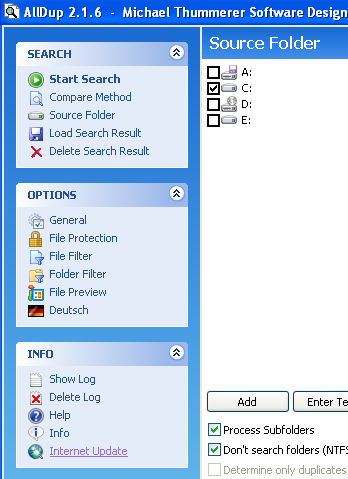
1. Jalankan tool-nya, lalu pilih direktori yang akan dijadikan sasaran (bisa pilih semua)

clip_image002

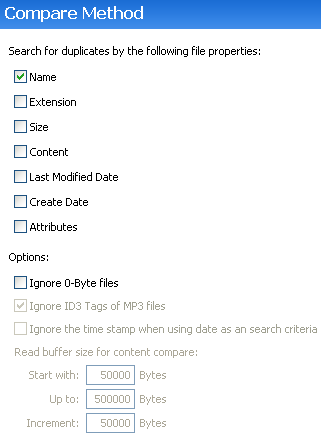
2. Pilih exstensi dari file-file yang akan dicari kembarannya

clip_image004

3. Selanjutnya Kita tinggal menunggu hasilnya. Pilih file yang tidak berguna, hapus. Mudahkan ?

Download : ALLDup  (Taken From Softpedia )

Continue Reading...